Para criar um QR Code de avaliações no Google, copie o link de avaliações do seu Perfil da Empresa no Google, cole-o em um gerador de QR Code, como o nosso gerador gratuito de QR Code para avaliações no Google, e baixe o código. Imprima-o onde os clientes satisfeitos possam vê-lo, com uma chamada para ação curta. Este guia mostra como obter o link de avaliações, como criar um QR Code que seja escaneado e onde colocá-lo.
O feedback de seus clientes não tem preço - ele o ajudará a trazer novos prospectos a bordo e melhorará sua classificação (especialmente SEO local e busca móvel).
O Google permite copiar um link de avaliações e baixar um QR Code básico diretamente do seu Perfil da Empresa. Se você quer um QR Code com as cores da sua marca, com o seu logotipo e em formatos prontos para impressão (PNG, SVG, PDF), crie-o com o nosso gerador gratuito de QR Code para avaliações no Google. Não é preciso cadastro.
Neste post você aprenderá como criar QR Codes que ajudarão os clientes a dar feedback facilmente. Um código QR pode ser colocado em quase qualquer lugar no mundo offline e eles tornam o processo de localização das páginas de negócios e a escrita de uma revisão de negócios do Google muito mais suave.
Como criar um QR Code de avaliações no Google em 3 passos
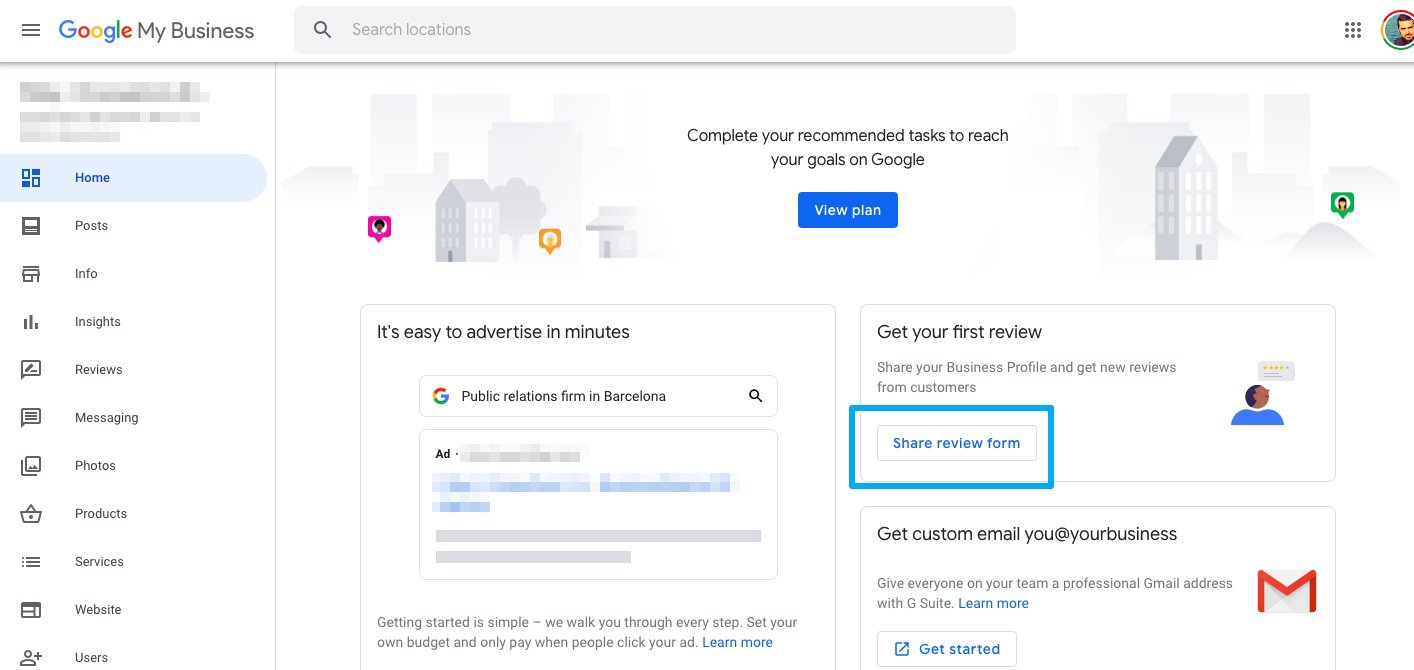 Painel de Controle do Google Business
- Abra o seu Perfil da Empresa no Google em um computador, selecione a empresa e escolha Ler avaliações e depois Receba mais avaliações.
- Copie o link de avaliações exibido (é o seu link pessoal de avaliações do Google).
- Crie o seu QR Code com o nosso gerador gratuito: cole o link, escolha cores, um logotipo ou um modelo de design e baixe.
Importante: o Google só permite avaliações genuínas. Oferecer descontos, brindes ou outros incentivos em troca de uma avaliação não é permitido e pode levar à remoção de avaliações.
A partir do momento que você tiver seu QR Code pronto, é hora de colocá-lo em lugares estratégicos para que seus clientes possam rever sua experiência com seu negócio. Como sempre mencionamos, não é suficiente imprimir um QR Code e esperar que os usuários o digitalizem. Você tem que explicar e motivar. seus clientes a obterem uma revisão.
Agradeça aos clientes pelo tempo dedicado, mas nunca ofereça recompensas em troca de uma avaliação: o Google considera isso engajamento falso.
Uma chamada para ação, que é o texto que vai ao lado do Código QR, é obrigatória. Quanto mais atraentes eles forem, mais provável é que você receba uma revisão. A obtenção de uma boa revisão não depende do Código de QR.
Uma nota pessoal no final do menu (ao lado das sobremesas) pedindo a seus clientes para compartilhar suas experiências pode ser uma boa maneira de pedir opiniões.
 QR Code no menu para revisão
Table placemat
Você pode colocar um QR Code no canto do papel. Isto será visível o tempo todo e você aumentará as chances de obter uma revisão.
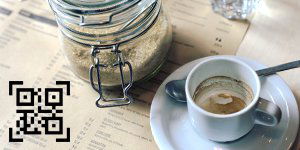 Código QR no placemet
Foto-estrutura
É também uma forma simples mas eficaz de exibir um QR. Você pode usar uma moldura de parede ou de mesa para colocar um QR Code.
 Código QR em um quadro
Ticket/bill
O POS (Point of Sale software) permite que você adicione imagens/conteúdo promocionais nos recibos. Não tem custo extra e novamente, se você pensar em algum presente, você pode ter alguma interação lá também.
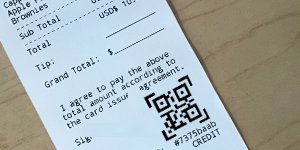 Código QR em uma conta
Entrada da porta/loja
Quando seu cliente passa ou deixa sua localização, você pode agradecer a visita deles e pedir a seus usuários que compartilhem suas experiências, acompanhá-lo nas mídias sociais ou escrever uma resenha.
 Código QR em uma porta
Call2action no seu cartão de visita
Se você criou QR Code business card você pode adicionar um botão de chamada para ação redirecionando para a página de comentários do Google Business.
 Botões de ação Call-2
WC por
 Código QR em uma porta de WC
A QR Code é uma excelente maneira de conectar o mundo físico com o mundo digital.
Tipos de negócios que podem realmente se beneficiar da revisão dos Códigos QR:
- Hospitalidade: Hotéis, restaurantes, bares, caminhões de comida...
- Serviços pessoais: cabeleireiros, salão de beleza, massagem, SPA...
- Esportes e Cultura: museus, instalações esportivas, karts go, mini golfe...
- Lazer: Clubes noturnos, parques de diversão, atrações, pubs, shows...
Dispomos para o Google Business uma vez que ele é provavelmente o serviço de revisão mais global e também tem um impacto no SEO do seu projeto, especialmente local e móvel. Entretanto, há algum outro site de revisão onde você pode pedir aos seus usuários que escrevam uma revisão.
Facebook

Você também pode pedir aos seus usuários que deixem uma resenha na sua página do Facebook. Isto irá melhorar a reputação social de sua página e de sua empresa (desde que sejam boas resenhas).
É tão fácil como criar um QR Code com o seguinte esquema de URL https://www.facebook.com/YOUR-FACEBOOK-PAGE-NAME/reviews/
Tripadvisor

Esta é provavelmente a maior plataforma de viagens e suas revisões são um dos principais ativos da empresa. Se você tem um negócio listado no Tripadvisor você pode facilmente criar um QR Code dinâmico e convidar seus visitantes a reverem sua experiência. Por exemplo, uma Revisão do Tripadvisor para o Hotel Sacher.
O que escrever ao lado do seu QR Code de avaliações no Google
Um QR Code sem chamada para ação raramente é escaneado. Diga às pessoas o que fazer, quanto tempo leva e por que é importante. Seja breve e simpático, por exemplo:
- “Gostou da sua visita? Escaneie e deixe uma avaliação no Google. Leva só 30 segundos.”
- “A sua opinião ajuda outras pessoas a nos encontrar. Escaneie para nos avaliar no Google.”
- “Conte-nos como foi. Escaneie e escreva uma avaliação no Google.”
Como verificar se o seu QR Code funciona
- Teste em pelo menos dois celulares (iPhone e Android) e confirme que abre o formulário de avaliação do Google da empresa certa.
- Imprima em tamanho suficiente: pelo menos 2 × 2 cm para recibos e cartões e 5 × 5 cm ou mais para cartões de mesa e cartazes.
- Mantenha um bom contraste e uma margem branca ao redor do código. Código escuro em fundo claro é escaneado melhor.
- Use um código por unidade e coloque-o onde o cliente está tranquilo e tem um momento: na mesa, no caixa ou no recibo.
- Quer saber qual posição funciona melhor? Use um QR Code dinâmico com estatísticas de escaneamento para cada posição.
Perguntas frequentes
O QR Code de avaliações no Google é realmente grátis?
Sim. Você pode criar e baixar um QR Code estático de avaliações no Google com o nosso gerador de graça e sem cadastro. Ele não expira.
Como encontro o meu link de avaliações do Google?
Abra o seu Perfil da Empresa no Google em um computador, escolha “Ler avaliações” e depois “Receba mais avaliações”, e copie o link.
Posso saber quantas pessoas escaneiam o meu QR Code de avaliações?
QR Codes estáticos não podem ser rastreados. Para ter estatísticas de escaneamento, use um QR Code dinâmico.
O QR Code deixa de funcionar em algum momento?
Um QR Code estático funciona enquanto o seu link de avaliações do Google funcionar.
Posso criar QR Codes para várias unidades?
Sim. Crie um QR Code por unidade com o link de avaliações de cada uma.
Posso oferecer um desconto em troca de uma avaliação?
Não. O Google só permite avaliações genuínas, e oferecer recompensas em troca de avaliações não é permitido.